ORDENAR OBJETOS
Para
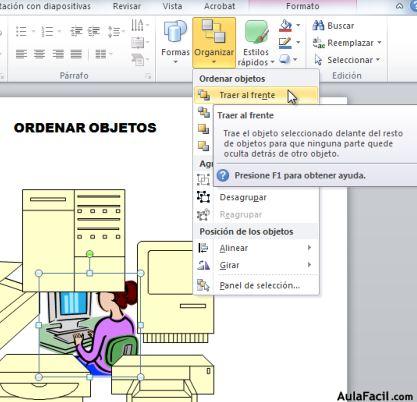
ordenar y ubicar cada elemento en su correcto orden, seleccionamos uno o varios y luego nos valdremos de
la herramienta Organizar en la pestaña Inicio. También se puede encontrar en
la pestaña formato todas las opciones para ordenar los objetos, estas opciones
pueden ser: Traer
al frente, Enviar al fondo, Traer adelante, Enviar atrás.
ORDENAR OBJETOS CON EL PANEL DE SELECCIÓN
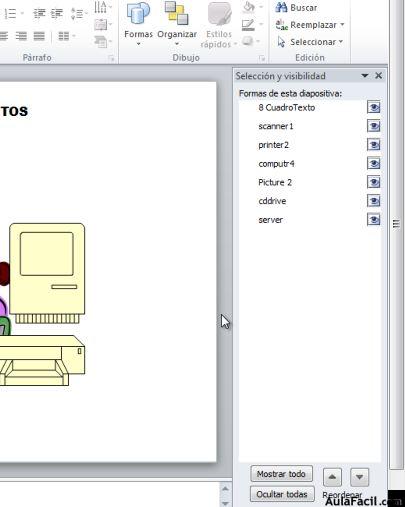
Desde la pestaña Inicio, desplegamos Organizar en la Sección Dibujo y seleccionamos
Panel de selección. Con esto activaremos un panel hacia la derecha donde
veremos en la parte central los diferentes objetos apilados según su orden de
arriba hacia abajo. Cada uno de los objetos tendrá a su vez un ícono de ojo, lo
cual si pulsamos en este quitará la visualización del objeto elegido. Hacia la
parte inferior tendremos también la posibilidad de Mostrar todo u Ocultar todas
a la vez. Esto nos permitirá la libre manipulación de los objetos sin que el
objeto que ocultamos se vea afectado por las acciones que se estén realizando. También
se pueden reordenar estos objetos con la herramienta Organizar en la pestaña
Inicio.
INSERTAR SECCIONES
Cuando
se posee una presentación extensa se hace difícil la navegación entre ellas,
esta herramienta permitirá crear secciones correspondientes a temáticas para
facilitar el manejo de la presentación. Para esto nos debemos posicionar en la
Diapositiva desde la cual Insertaremos una Sección haciendo click en el espacio
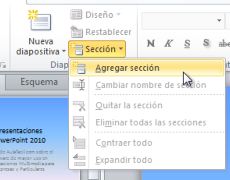
donde nos aparecerá una línea negra divisoria. Nos dirigimos a Inicio Diapositivas y desplegamos Sección para luego seleccionar Agregar
Sección. Al hacer click sobre la barra de la Sección correspondiente veremos
que se ilumina de amarillo todas las diapositivas correspondientes a estas.
Hacia el extremo izquierdo veremos también un triángulo que nos permitirá
desplegar o contraer las secciones, además esta también nos señalara el número
de diapositivas que posee la sección seleccionada.
AGREGAR NOMBRE A LAS
SECCIONES
Para
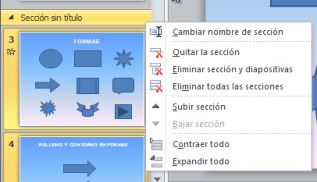
ello deberemos posarnos en la barra de cada sección y seleccionarla. Una vez
hecho esto hacemos click con el botón derecho del ratón para desplegar el menú
contextual seleccionando Cambiar nombre de Sección. También podremos cambiar la
ubicación de cada Sección arrastrando aquella. Otra opción que nos ofrece es
Quitar la Sección y Quitar la Sección junto con las Diapositivas
que contiene.
BUSCAR Y REEMPLAZAR
Si
nos dirigimos a la pestaña Inicio dentro
de la Sección Edición encontraremos un ícono con forma de
binocular llamado Buscar. Pulsando
el mismo accederemos a un cuadro con el campo Buscar para colocar allí una
palabra que deseamos ubicar en la Presentación. Haciendo click en Reemplazar
nos extenderá un campo nuevo para colocar allí una palabra nueva para
reemplazar la palabra señalada.
ALINEAR OBJETOS
Habilitaremos las líneas
Guías desde la pestaña Vista.
También podremos habilitar cuadrícula y con esto veríamos mejor distribuidas
las áreas del espacio de trabajo. Desde
el menú Inicio en la Sección Dibujo al desplegar el menú Organizar y luego Alinear nos encontraremos con varias opciones.
También encontraremos la opción de Alinear desde la pestaña Formato de
Herramientas de Dibujo en la sección Organizar. Al seleccionar un objeto
encontraremos opciones para el alineamiento con respecto a la diapositiva tales
como: Alinear a la Izquierda, Derecha, En la parte superior, o en
la parte inferior.
También son útiles al seleccionar varios objetos, en cambio, esta vez se
realizara el alineamiento respecto a los objetos.
HERRAMIENTAS
DE DIBUJO
En la pestaña Formato podremos realizar cambios correspondientes a los
objetos seleccionados en la presentación tales como: estilos de formas, colores,
etc. También en la ventana Formato de forma encontraremos opciones para el
relleno del objeto.